
آخر تحديث: نوفمبر 2026
تطلب أذونات التطبيقات على الهاتف الوصول إلى الكاميرا والميكروفون والموقع وجهات الاتصال والصور. معظمنا يضغط “سماح” دون أن يقرأ، ثم ينسى الأمر. هذا المقال يشرح كيف تراجع هذه الأذونات على أندرويد وآيفون في بضع دقائق، وكيف تسحب ما لا تحتاجه، مع توضيح ما تعنيه كل خيارات الإذن فعلياً.
لماذا تهم الأذونات؟
الإذن ليس شراً في ذاته. تطبيق الكاميرا يحتاج الكاميرا، وتطبيق الخرائط يحتاج الموقع. المشكلة تبدأ حين يطلب تطبيق لا علاقة لوظيفته بإذن حساس، مثل مصباح يطلب جهات الاتصال، أو لعبة تطلب الميكروفون بشكل دائم. كل إذن تمنحه يفتح باباً إضافياً؛ ولا يعني ذلك أن التطبيق يتجسس بالضرورة، لكنه يعني أنه يستطيع ذلك إن أراد، وأن أي ثغرة في التطبيق قد تعرّض ما منحته له.
ما الذي تعنيه خيارات الإذن؟
معظم الأنظمة الحديثة تعرض عدة خيارات لكل إذن، وأهمها:
- دائماً: يستطيع التطبيق الوصول متى شاء، حتى وهو يعمل في الخلفية.
- عند استخدام التطبيق فقط: يصل إلى الإذن أثناء فتحك له فقط.
- مرة واحدة: يحصل على الإذن لجلسة الاستخدام الحالية، ثم يُسحب تلقائياً.
- عدم السماح: لا يصل التطبيق إلى هذا الإذن، وقد تتعطل بعض الميزات.
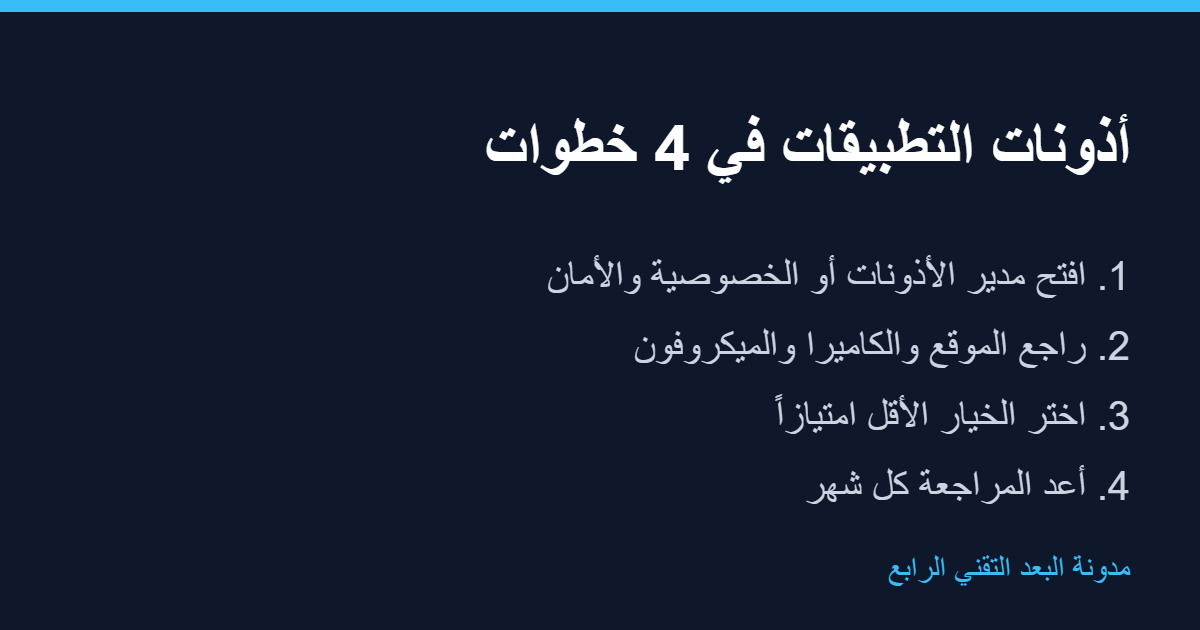
الخطوة 1: راجع الأذونات على أندرويد
لمراجعة أذونات التطبيقات على أندرويد، افتح الإعدادات ثم الخصوصية، واختر مدير الأذونات. ستجد قائمة بأنواع الأذونات مثل الموقع والكاميرا والميكروفون وجهات الاتصال والصور والملفات. اضغط على كل نوع لترى التطبيقات التي تملكه. قد تختلف أسماء القوائم قليلاً حسب الشركة المصنعة والإصدار، لكن المسار العام واحد تقريباً. تشرح جوجل هذه الخطوات في صفحة دعمها الرسمية المذكورة في قسم المصادر.
الخطوة 2: راجعها على آيفون
لمراجعة أذونات التطبيقات على آيفون، افتح الإعدادات ثم الخصوصية والأمان. تجد فيها الأنواع نفسها تقريباً، وعند الضغط على كل نوع تظهر التطبيقات التي طلبته. في إذن الموقع تحديداً يمكنك اختيار “عند استخدام التطبيق فقط” أو “مرة واحدة” بدلاً من “دائماً”، وهذا يقلل المخاطر كثيراً. وتوضح آبل في صفحة دعمها الرسمية كيف تعمل خدمات الموقع وما الذي تشاركه.
الخطوة 3: اختر الأقل امتيازاً
القاعدة البسيطة هي منح أقل قدر يحتاجه التطبيق لأداء وظيفته. للموقع، الخيار الأنسب غالباً هو “عند استخدام التطبيق فقط”. أما الأذونات التي تحتاجها نادراً، مثل الكاميرا لتصوير مرة في الشهر، فامنحها مؤقتاً. وإن رأيت تطبيقاً يطلب شيئاً غير مرتبط بعمله، فامنعه وراقب إن تعطلت ميزة مهمة. في أغلب الحالات لن تتعطل أي ميزة أساسية.
الخطوة 4: أعد المراجعة كل فترة
تتغير أذونات التطبيقات مع كل تحديث، لذلك تضيف الأنظمة الحديثة حماية إضافية، فيسحب أندرويد عادة أذونات التطبيقات التي لم تفتحها لفترة طويلة. لكن لا تعتمد على ذلك وحدك. خصص دقيقتين كل شهر لمراجعة القائمة، وخاصة بعد تثبيت تطبيقات جديدة، لأن التطبيق الذي اختبرته مرة قد يتغير مع التحديثات، فيطلب أذونات جديدة لم تكن موجودة من قبل.
متى يجب أن تحذف التطبيق؟
إذا طلب تطبيق من أذونات التطبيقات إذن الميكروفون أو الموقع بشكل دائم دون سبب واضح، أو وجدت تطبيقات لا تستخدمها ما زالت تملك أذونات نشطة، فالأفضل حذفها بدلاً من إبقائها. الحذف أسهل وسيلة لإغلاق الباب نهائياً، ويُستحسن قبله التحقق من أنك لا تحتاج بيانات التطبيق، لأن بعض الخدمات تحفظ الحساب والبيانات على السحابة.
أخطاء شائعة
- منح إذن “دائماً” للموقع لتطبيق لا يحتاج إلا إلى موقعك وقت الاستخدام.
- الاعتقاد بأن حذف التطبيق يحذف بياناته المحفوظة على الخوادم، وهذا غير صحيح دائماً.
- تجاهل الأذونات بعد التحديثات، رغم أن التطبيق قد يطلب جديداً.
مثال عملي: تطبيق الطقس والتطبيقات الأخرى
لنفترض أن لديك تطبيق طقس يطلب الموقع بشكل دائم. التطبيق يحتاج موقعك عند فتحه فقط ليعرض حالة الجو في منطقتك، لذلك يكفي خيار “عند استخدام التطبيق فقط”. أما إن طلب الوصول إلى جهات الاتصال، فهذا لا علاقة له بوظيفته، ويستحق السؤال والمنع. هذه المقارنة البسيطة هي أساس مراجعة أذونات التطبيقات: هل هذا الإذن مرتبط بالوظيفة التي أستخدمها الآن؟
التطبيق الواحد قد يطلب عدة أذونات تطبيقات في وقت واحد، فامنح الإذن الذي تحتاجه للميزة التي تستخدمها الآن فقط، ثم أعد المراجعة إن احتجت ميزة أخرى لاحقاً. هذا الأسلوب يبقي الهاتف نظيفاً دون أن يعطلك عن استخدام التطبيقات المهمة.
كيف تتعامل مع التطبيق الذي يتوقف بعد المنع؟
أحياناً يتعطل تطبيق بعد منع إذن معين. الحل الأسرع هو إعادة الإذن مؤقتاً للميزة المتعطلة، ثم معرفة أي إذن تحتاجه فعلاً. كثير من التطبيقات تعرض رسالة توضح الإذن المطلوب وسبب طلبه، فاقرأها قبل أن تقرر. وإن لم تستطع معرفة السبب، فابحث عن بديل أبسط للتطبيق، فكثير من التطبيقات تقدم الوظيفة نفسها بأذونات أقل.
ماذا تراجع إلى جانب الأذونات؟
أذونات التطبيقات جزء فقط من الصورة. راجع أيضاً الحسابات المرتبطة بالتطبيقات، وخيارات تتبع الإعلانات، وما إذا كان التطبيق يحفظ بياناتك على خوادم المطوّر. هذه الخطوات مكملة للمراجعة، ولا تغني عن قراءة سياسة الخصوصية التي يعرضها المطوّر قبل التثبيت، وهي متاحة عادة في صفحة التطبيق داخل المتجر.
أدوات مدمجة تساعدك على المراجعة
لا تحتاج إلى برنامج خارجي لمراجعة أذونات التطبيقات. أندرويد يوفر لوحة الخصوصية التي تعرض آخر مرة استخدم فيها التطبيقات أذونها، ويمكنك منها تعديل الأذونات مباشرة، كما توضح صفحة دعم جوجل الرسمية طريقة ذلك. أما آيفون ففيه تقرير خصوصية التطبيقات الذي يُظهر كم مرة وصل كل تطبيق إلى الكاميرا والميكروفون والموقع خلال الأيام الماضية، وهو مفيد جداً لاكتشاف التطبيقات التي تستخدم أذوناتها بكثرة دون حاجة واضحة.
استخدم هذه الأدوات كمرجع قبل أي قرار: التطبيق الذي يصل إلى الميكروفون عشرات المرات دون أن تستخدمه بنفسك يستحق المراجعة الفورية.
من الأخطاء التي يقع فيها كثيرون أنهم يراجعون الأذونات مرة واحدة بعد التثبيت ثم ينسون الأمر تماماً. الأفضل أن تربط المراجعة بعادة ثابتة، مثل أول يوم من كل شهر، فتأخذ دقيقتين فقط، وتتابع فيها التطبيقات الجديدة التي ثبتها ومدى احتياجك لأذوناتها. هذه العادة البسيطة تمنع تراكم الأذونات القديمة التي لم تعد لها فائدة، وتحافظ على الهاتف في وضع أكثر أماناً مع مرور الوقت.
وعند شراء هاتف جديد أو إعادة ضبطه، لا تمنح كل الأذونات في الإعداد الأولي. كثير من المستخدمين يضغطون “سماح” للجميع لإنهاء الإعداد بسرعة، والأفضل أن تمر على القائمة بعد الانتهاء، وتعدّل كل إذن حسب حاجتك الفعلية. هذا يعطيك بداية نظيفة تستمر معك لفترة طويلة.
المصادر
Google: تغيير أذونات التطبيقات على هاتف أندرويد
Apple: حول الخصوصية وخدمات الموقع في iOS وiPadOS
أسئلة شائعة
هل منح الإذن يعني أن التطبيق يتجسس عليّ؟
ليس بالضرورة، لكن الإذن الدائم يمنح التطبيق قدرة أكبر في أي وقت دون علمك. لذلك الأفضل أن تقلل الأذونات إلى الحد الأدنى.
هل أحذف الإذن إذا كان التطبيق يعمل بدونه؟
نعم. إن تعطلت ميزة معينة فامنح الإذن مؤقتاً عند الحاجة فقط، ثم أعده إلى الوضع المقيّد.
هل يكفي هذا لحماية بياناتي؟
هو خطوة مهمة، لكنه ليس كل شيء. اقرأ أيضاً عن حماية بياناتك في العصر الرقمي، وعن قاعدة النسخ الاحتياطي 3-2-1 لحماية ملفاتك من الضياع.
مثال عملي: تطبيق الطقس والتطبيقات الأخرى
كيف تتعامل مع التطبيق الذي يتوقف بعد المنع؟
ماذا تراجع إلى جانب الأذونات؟
هذه الخطوات لا تستغرق أكثر من عشر دقائق في المرة الأولى، وتجعل هاتفك أكثر أماناً دون أي برنامج إضافي.
تتوفر زوايا ورؤى إضافية حول هذه النقطة عبر قراءة تقنية التوأم الرقمي: كيف يعيد العالم كتابة مستقبله؟.