
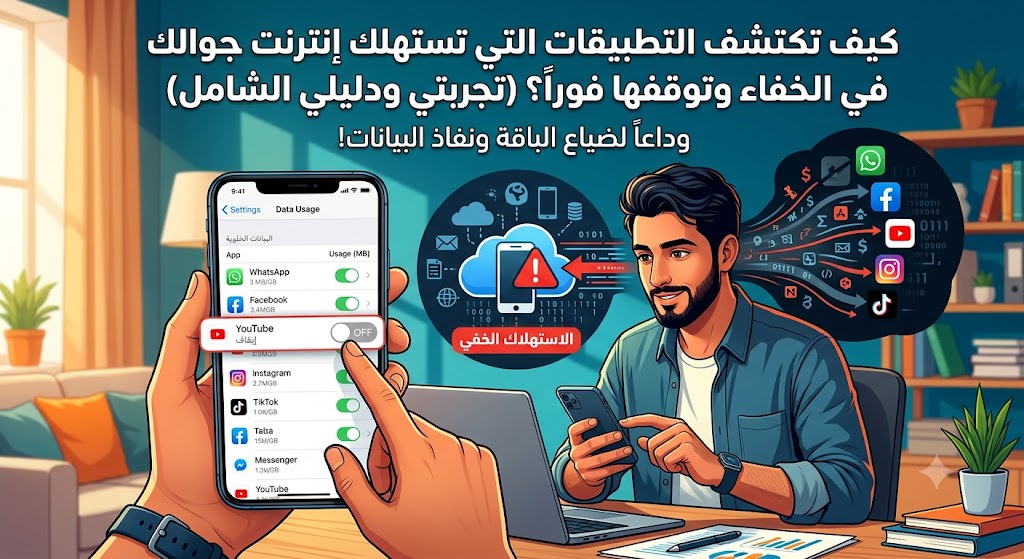
كثيراً ما يصلني هذا التساؤل من الأصدقاء والمتابعين: “لماذا تنتهي باقة إنترنت الجوال بسرعة بدون سبب واضح؟” تكون قد شحنت باقتك للتو، ولم تشاهد مقاطع فيديو طويلة، ولا قمت بتحميل ملفات ضخمة، ثم تفاجأ برسالة من شركة الاتصالات تفيد باستهلاك 80% أو 100% من الباقة!
بحكم تجربتي ومتابعتي لهذه المشكلة، أؤكد لك أن السبب الأساسي لا يكمن في استخدامك المباشر، بل في التطبيقات التي تعمل في خلفية النظام (Background Processes) وتلتهم البيانات في الصمت دون علمك. في هذا الدليل، أشاركك خطوات عملية ومباشرة قمت بتطبيقها بنفسي لكشف هذه التطبيقات وحظرها نهائياً على أندرويد وآيفون.
لماذا تستهلك التطبيقات الإنترنت في الخلفية بدون إذنك؟
عندما تخرج من أي تطبيق، اعلم أن أغلب التطبيقات لا تتوقف عن العمل بشكل كامل، بل تستمر في إجراء اتصالات خفية مع سيرفراتها لعدة أسباب تشمل:
- جلب الإشعارات والمزامنة: لتزويدك بالتنبيهات والرسائل الفورية من تطبيقات التواصل الاجتماعي.
- تحديث المحتوى تلقائياً: لعرض آخر الأخبار وحالة الطقس أو التحديثات المباشرة.
- تحديث التطبيقات تلقائياً: تنزيل النسخ الجديدة من المتجر في الخفاء.
- الرفع السحابي التلقائي: رفع الصور والفيديوهات مباشرة لخدمات مثل Google Photos أو iCloud.
طريقتي في ضبط إعدادات نظام أندرويد (Android)
1. معرفة التطبيقات الأكثر استهلاكاً
خطوتي الأولى دائماً هي التحقق من قائمة الاستهلاك من خلال الخطوات التالية:
- ادخل إلى الإعدادات (Settings) في هاتفك.
- اختر الاتصالات (Connections) أو الشبكة والإنترنت.
- اضغط على استخدام البيانات (Data Usage) ثم استخدام بيانات الجوال.
- ستشاهد القائمة مرتبة من التطبيق الأكثر استهلاكاً إلى الأقل.
2. إيقاف بيانات الخلفية للتطبيق المستهلك
إذا وجدت تطبيقاً يستهلك البيانات دون أن تحتاجه بشكل مستمر:
- اضغط على اسم التطبيق في القائمة.
- أغلق خيار “السماح باستخدام البيانات في الخلفية”.
3. تفعيل “موفر البيانات”
ادخل إلى الإعدادات ← الاتصالات ← استخدام البيانات ← موفر البيانات (Data Saver) وقم بتفعيله فوراً؛ فهو يمنع التطبيقات تلقائياً من استهلاك البيانات في الخلفية، ويمكنك استثناء التطبيقات المهمة فقط كالواتساب.
طريقتي في التعامل مع نظام آيفون (iOS)
1. كشف التطبيقات النهمة للبيانات
- توجه إلى الإعدادات (Settings).
- اختر خلوي (Cellular).
- انزل للأسفل لتجد قائمة كاملة بالتطبيقات وحجم البيانات التي استهلكها كل تطبيق بالتفصيل.
2. قطع إنترنت الباقة عن تطبيقات معينة
ما يعجبني في نظام iOS هو إمكانية حظر استخدام الشريحة عن التطبيق ليعمل فقط عند الاتصال بالواي فاي:
- من قائمة خلوي، أوقف المفتاح المجاور لأي تطبيق غير ضروري (مثل الألعاب أو البرامج التي لا تحتاجها خارج المنزل).
3. تعطيل “تحديث التطبيقات في الخلفية”
- ادخل إلى الإعدادات ← عام (General).
- اختر تحديث التطبيقات في الخلفية (Background App Refresh).
- قم باختيار Wi-Fi فقط أو أوقفها تماماً لتوفير الباقة والبطارية.
4. إيقاف ميزة “مساعد Wi-Fi” الخفية
هذه الميزة تحول اتصالك تلقائياً إلى بيانات الجوال عند ضعف الواي فاي دون أن تنتبه. أنصحك بإيقافها فوراً عبر الذهاب إلى: الإعدادات ← خلوي ← انزل للأسفل وأغلق (Wi-Fi Assist).
نصائحي الذهبية للحفاظ على باقتك دائماً
| الإجراء التقني | النتيجة والأثر |
|---|---|
| تعطيل التحديث التلقائي للمتاجر | يمنع تنزيل تحديثات التطبيقات الكبيرة إلا عند الاتصال بشبكة الواي فاي. |
| إيقاف التنزيل التلقائي في الواتساب | يمنع حفظ الصور والفيديوهات تلقائياً عند استخدام بيانات الجوال. |
| ضبط جودة التشغيل في تطبيقات التواصل | تفعيل خيار توفير البيانات في يوتيوب وتيك توك لتقليل الجودة أثناء التصفح بشبكة الجوال. |
| إيقاف المزامنة السحابية | ضبط رفع الصور إلى Google Photos أو iCloud ليكون عبر الواي فاي حصراً. |
خلاصة تجربتي
عن تجربة شخصية، التحكم في بيانات الجوال لا يعني التقليل من استخدام هاتفك، بل يعني إدارة موارد جوالك بذكاء. بمجرد تطبيق هذه الإجراءات، ستلاحظ استمرار الباقة معك حتى نهاية الشهر، بالإضافة إلى تحسن ملحوظ في سرعة الجوال وعمر البطارية.
ولمزيد من الشروحات ذات الصلة، ألق نظرة على ما كتبناه في جوجل من كراج إلى إمبراطورية …قصة نجاح حتى 2026.