
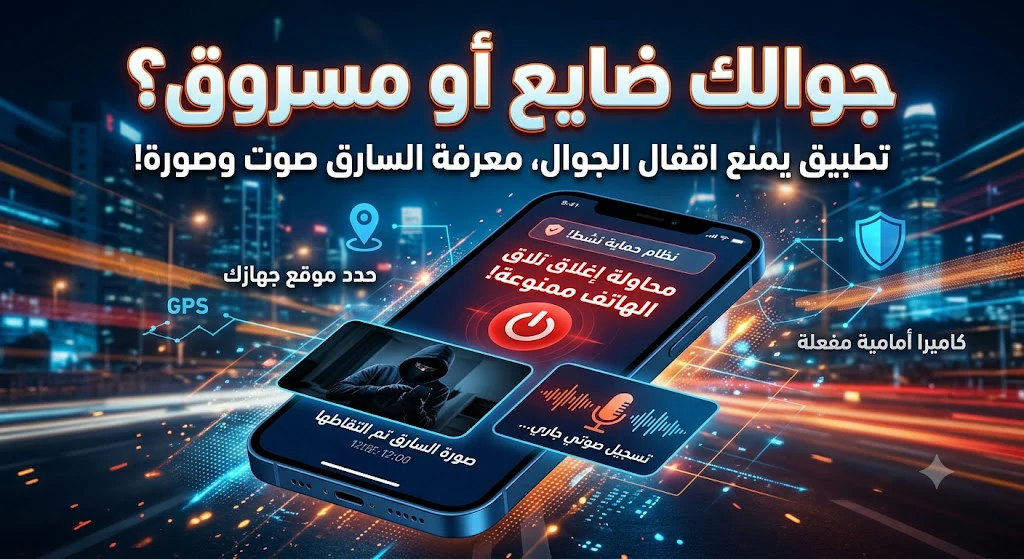
سرقة الجوال لم تعد مجرد خسارة جهاز ثمين، بل قد تعني وصول السارق إلى صورك وحساباتك البنكية وبريدك. الخبر الجيد أن أنظمة أندرويد وآيفون الحديثة أصبحت تحتوي على أدوات حماية قوية مدمجة، تمنع السارق من إغلاق الجهاز أو مسح بياناته، وتساعدك على تحديد موقعه وقفله عن بعد. المهم أن تفعّلها قبل أن تحتاجها. في هذا الدليل نشرح الإعدادات خطوة بخطوة لكل نظام، ثم ماذا تفعل إذا سُرق جوالك فعلاً.
أولاً: حماية جوالات أندرويد
1. فعّل «العثور على الجهاز» (Find Hub)
غيّرت جوجل اسم خدمة «العثور على جهازي» (Find My Device) إلى Find Hub، وهي التي تسمح لك برؤية موقع الجوال على الخريطة، وتشغيل صوت، وقفل الجهاز أو مسحه عن بعد.
- افتح الإعدادات ← Google ← جميع الخدمات ← Find Hub (أو «العثور على جهازي» في الأجهزة الأقدم)، وفعّل الخيار.
- فعّل أيضاً خيار تحديد موقع الأجهزة غير المتصلة بالإنترنت إن كان متاحاً في جهازك.
- جرّب الخدمة الآن من جهاز آخر عبر موقع google.com/android/find حتى تتأكد أنها تعمل.
2. فعّل حزمة «الحماية من السرقة» (Theft protection)
أضافت جوجل مجموعة ميزات جديدة تجدها في: الإعدادات ← Google ← جميع الخدمات ← الحماية من السرقة. وتختلف الميزات المتاحة حسب طراز الجوال وإصدار أندرويد، وبحسب صفحة دعم جوجل:
- قفل اكتشاف السرقة (Theft Detection Lock): يستخدم مستشعرات الحركة لاكتشاف لحظة خطف الجوال من يدك والهروب به، فيقفل الشاشة تلقائياً.
- القفل عند فقدان الاتصال (Offline Device Lock): يقفل الشاشة إذا ظل الجوال غير متصل بالإنترنت فترة قصيرة، لأن السارق غالباً يقطع الاتصال ليمنع تتبعه.
- القفل عن بعد (Remote Lock): يتيح لك قفل الجوال من أي متصفح عبر android.com/lock باستخدام رقم جوالك فقط.
- التحقق من الهوية (Identity Check): يطلب البصمة أو الوجه قبل الإجراءات الحساسة، مثل تغيير قفل الشاشة أو إيقاف Find Hub، عندما تكون خارج الأماكن الموثوقة.
إذا ظهر أحد الخيارات باللون الرمادي، فهذا يعني أن جوالك لا يدعمه.
3. امنع إيقاف الإنترنت من شاشة القفل
أول ما يفعله السارق عادة هو تشغيل وضع الطيران من الشريط العلوي. في جوالات سامسونج يمكنك منع ذلك من: الإعدادات ← شاشة القفل ← إعدادات القفل الآمن، ثم تفعيل خيار قفل الشبكة والأمان، فلا يستطيع أحد إيقاف الشبكة أو الموقع دون فتح القفل. وتختلف أسماء هذا الخيار ومكانه بين الشركات المصنعة.
ثانياً: حماية الآيفون
1. فعّل «تحديد الموقع» (Find My) بالكامل
- افتح الإعدادات واضغط على اسمك في الأعلى، ثم تحديد الموقع ← تحديد موقع الـ iPhone.
- فعّل الخيارات الثلاثة: تحديد موقع الـ iPhone، وشبكة تحديد الموقع التي تساعد في العثور على الجهاز حتى وهو غير متصل بالإنترنت عبر أجهزة آبل القريبة، وإرسال آخر موقع قبل نفاد البطارية.
2. فعّل «حماية الجهاز المسروق» (Stolen Device Protection)
هذه أهم ميزة أضافتها آبل في السنوات الأخيرة، وتتوفر من iOS 17.3. فبحسب صفحة دعم آبل، عندما يكون الآيفون بعيداً عن الأماكن المألوفة مثل البيت والعمل:
- تتطلب بعض الإجراءات بصمة الوجه أو الإصبع دون بديل برمز الدخول، مثل استخدام كلمات المرور المحفوظة أو مسح الجهاز.
- تتطلب التغييرات الحساسة، مثل تغيير كلمة مرور حساب آبل أو رمز الدخول، انتظار ساعة كاملة ثم تحققاً ثانياً بالوجه أو البصمة.
الفائدة: حتى لو رأى السارق رمز الدخول الخاص بك من فوق كتفك، فلن يستطيع الاستيلاء على حسابك بسرعة. للتفعيل: الإعدادات ← Face ID ورمز الدخول ← فعّل حماية الجهاز المسروق. ويتطلب ذلك تفعيل التحقق بخطوتين لحساب آبل، و«تحديد الموقع».
3. أغلق مركز التحكم من شاشة القفل
- الإعدادات ← Face ID ورمز الدخول ← انزل إلى قسم «السماح بالوصول عند القفل».
- أوقف مركز التحكم حتى لا يستطيع أحد تشغيل وضع الطيران دون فتح الجهاز، وأوقف ملحقات USB.
ثالثاً: تطبيقات مساعدة… بحذر
توجد تطبيقات لأندرويد تلتقط صورة لمن يدخل رمز القفل خطأ وترسلها إلى بريدك، مثل CrookCatcher وLockwatch. يمكن أن تكون مفيدة، لكن انتبه لأمرين: أنها تحتاج صلاحيات واسعة، فنزّلها فقط من متجر جوجل بلاي واقرأ صلاحياتها، وأنها لا تغني عن الميزات المدمجة التي شرحناها. أما في الآيفون فاعتمد على منظومة «تحديد الموقع» المدمجة.
رابعاً: سُرق جوالك؟ تصرّف بهذا الترتيب
- اقفل الجهاز فوراً عن بعد: من android.com/lock أو google.com/android/find لأندرويد، أو من icloud.com/find للآيفون، وفعّل «وضع الفقدان» مع رسالة ورقم تواصل.
- غيّر كلمات المرور المهمة من جهاز آخر: البريد الإلكتروني، وحساب جوجل أو آبل، والتطبيقات البنكية.
- اتصل بالبنك لإيقاف البطاقات المرتبطة بالمحفظة الرقمية إن لزم.
- أوقف الشريحة عن طريق شركة الاتصالات، حتى لا تُستخدم لاستقبال رموز التحقق.
- بلّغ الجهات الأمنية وقدّم الرقم التسلسلي للجهاز (IMEI). ولهذا احتفظ به الآن في مكان آمن خارج الجوال، ويمكنك معرفته بالاتصال على
*#06#. - لا تمسح الجهاز مبكراً إلا إذا فقدت الأمل في استعادته، لأن المسح قد يوقف إمكانية تتبعه في بعض الحالات.
الخلاصة
خمس دقائق اليوم تكفي: فعّل Find Hub والحماية من السرقة في أندرويد، أو «تحديد الموقع» و«حماية الجهاز المسروق» في الآيفون، وأغلق الوصول إلى الإعدادات السريعة من شاشة القفل، واحفظ رقم IMEI. هذه الخطوات وحدها تجعل جوالك المسروق قطعة بلا فائدة للسارق، وتحمي بياناتك.
المصادر
- Google — Protect your Android device against theft
- Apple — About Stolen Device Protection for iPhone
تتوفر زوايا ورؤى إضافية حول هذه النقطة عبر قراءة حماية بياناتك في العصر الرقمي: أبرز التهديدات وخطة أمان شخصية من 8 خطوات.